 W3A Swap
Подключение кошелька
Как подключить кошелёк, проверить аккаунт и сеть и безопасно обработать запросы приложения.
1. Откройте выбор кошелька
Нажмите Connect или Connect wallet. Интерфейс покажет доступные способы подключения. Набор вариантов зависит от устройства, установленных расширений и выбранной сети.
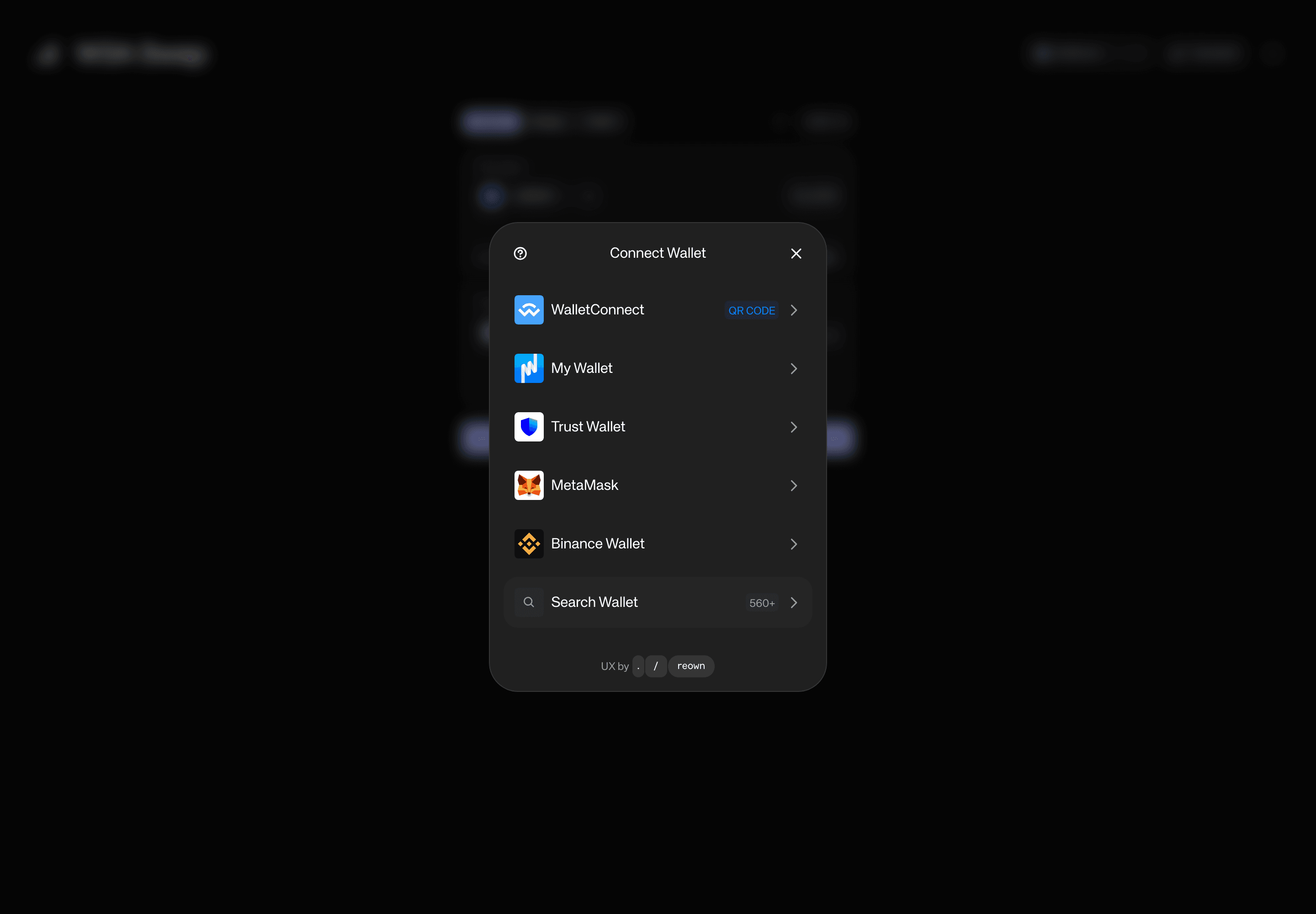
2. Разрешите подключение
Выберите свой кошелёк и проверьте домен запроса. Если используете мобильное приложение, откройте предложенную ссылку или отсканируйте QR-код в кошельке. Разрешите показ выбранного аккаунта. W3A Swap не требует seed-фразу или приватный ключ.
3. Проверьте аккаунт и сеть
После подключения в интерфейсе должен появиться аккаунт. Сверьте его с кошельком. Для EVM-сетей приложение может предложить переключение сети перед действием. Для других семейств сетей доступные способы подключения и финансирования определяются маршрутом.
Подключённый EVM-кошелёк сам по себе не означает, что он может подписать Solana- или Tron-транзакцию. Следуйте указаниям выбранного маршрута и отдельно проверяйте адреса.
4. Подтверждайте каждый запрос отдельно
Подключение, подпись сообщения, разрешение токена и отправка транзакции — разные действия. Сверяйте сеть, адрес назначения, сумму и назначение запроса. Если условия отличаются от Review, отмените запрос и проверьте их снова.
На телефоне
Кнопки кошелька и истории могут находиться в нижней панели. После перехода в приложение кошелька вернитесь в ту же вкладку W3A Swap. Сохраняйте браузерную сессию, пока проверяете незавершённую операцию.
Если подключение не удалось
Проверьте, разблокирован ли кошелёк, правильный ли аккаунт выбран и не ожидает ли расширение ответа. При нескольких расширениях убедитесь, что запрос открылся в нужном. Дальнейшие действия — проблемы с кошельком.